Как конвертировать фото в PDF онлайн: 5 проверенных способов (JPG, PNG, HEIC)
Необходимость перевести фотографию или скан документа в формат PDF возникает постоянно: отправка скана паспорта для Госуслуг, загрузка документов для маркетплейсов, создание портфолио или просто экономия места на устройстве. Формат PDF универсален: он сохраняет исходное качество, выглядит одинаково на любом устройстве и легко объединяет несколько страниц в один файл.
В этой статье мы разберём 5 рабочих способов, как сделать PDF из фото: от самого быстрого онлайн-инструмента до встроенных функций Windows, macOS и смартфонов.
Способ 1: Онлайн-конвертер фото в PDF (самый быстрый и безопасный)
Если вам нужно получить результат за 10 секунд без установки лишних программ, используйте специализированный онлайн-инструмент. Конвертер фото в PDF на imgconvart.ru решает эту задачу прямо в браузере.
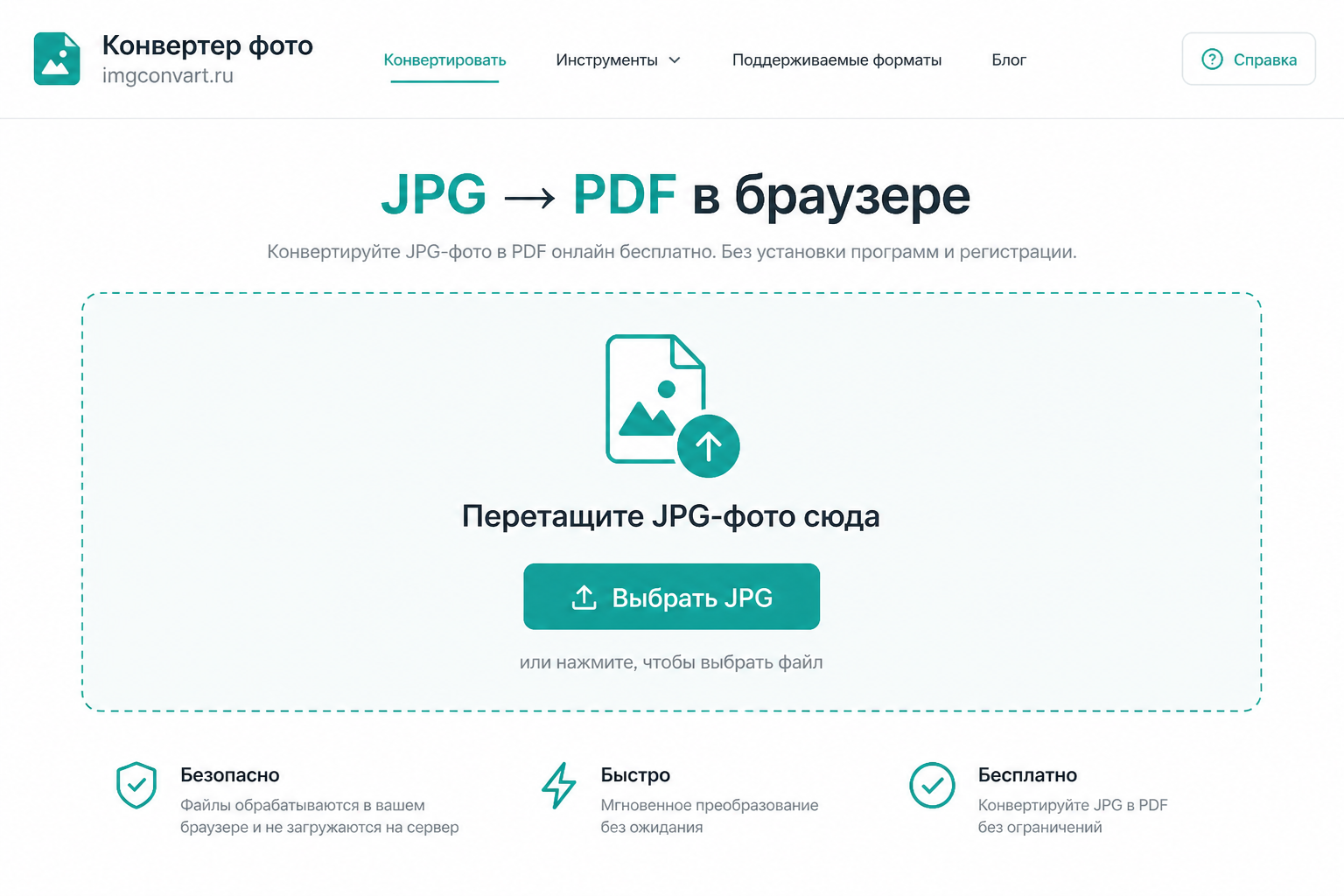
Пошаговая инструкция
- Перейдите на страницу конвертера JPG в PDF.
- Перетащите JPG-фото в рабочую область или нажмите кнопку выбора файла. Если исходник в HEIC или PNG — сначала переведите его в JPG через конвертер HEIC или универсальный конвертер на главной.
- Нажмите «Создать PDF» и скачайте готовый файл на своё устройство.
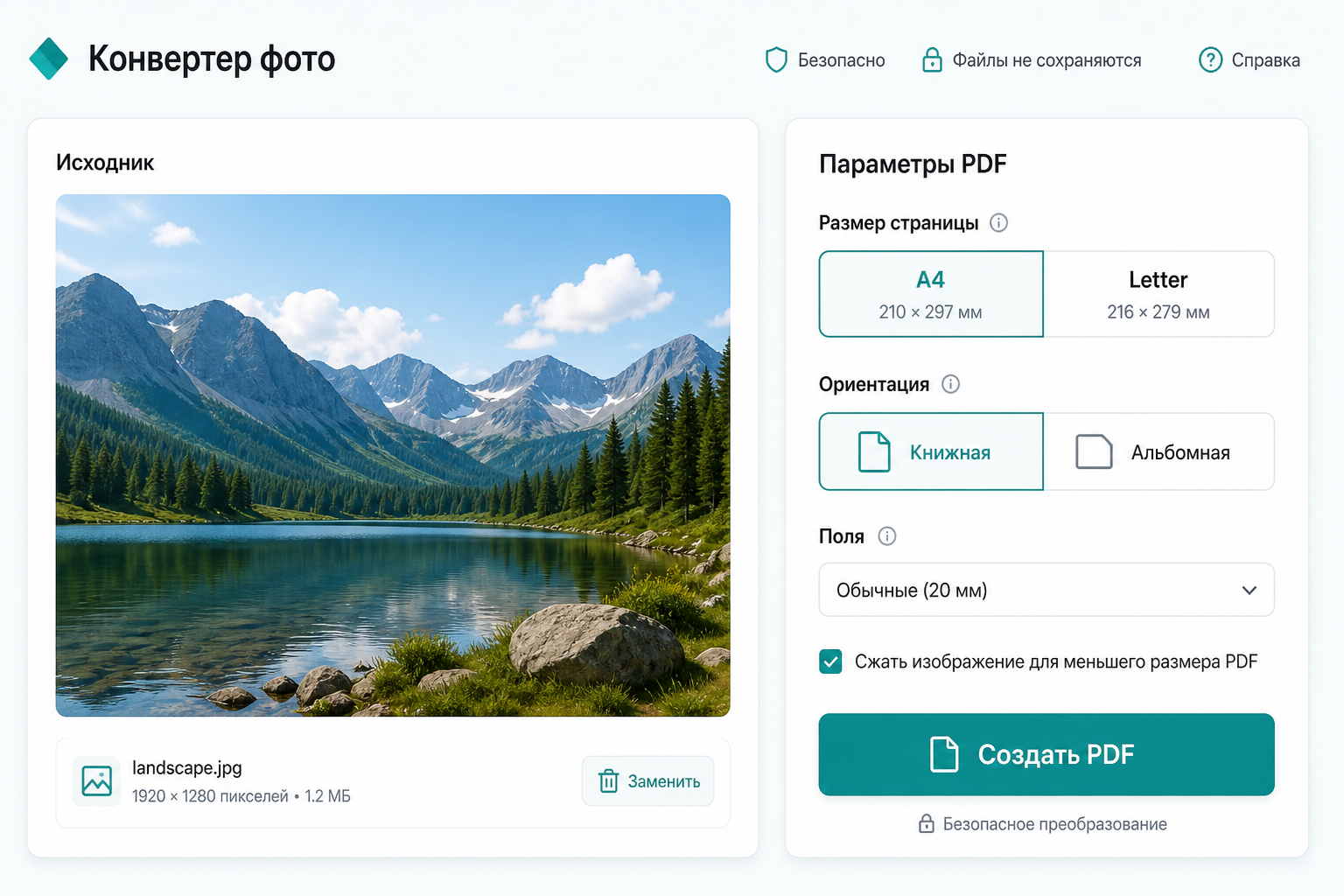
Почему это лучший выбор
- Абсолютная безопасность: в отличие от большинства онлайн-сервисов, наш конвертер обрабатывает файлы локально в вашем браузере. Личные документы (паспорт, СНИЛС, договоры) не загружаются на сторонние серверы.
- Бесплатно и без регистрации: одно JPG в PDF — без скрытых платежей, водяных знаков и обязательного аккаунта.
- HEIC с iPhone: через конвертер HEIC в JPG можно подготовить снимки с iPhone, затем собрать PDF.
Способ 2: Как объединить несколько фото в один PDF-файл
Частая задача — сделать один документ из разрозненных снимков (например, все страницы договора или разворот паспорта). Многие стандартные средства позволяют конвертировать только по одному файлу.
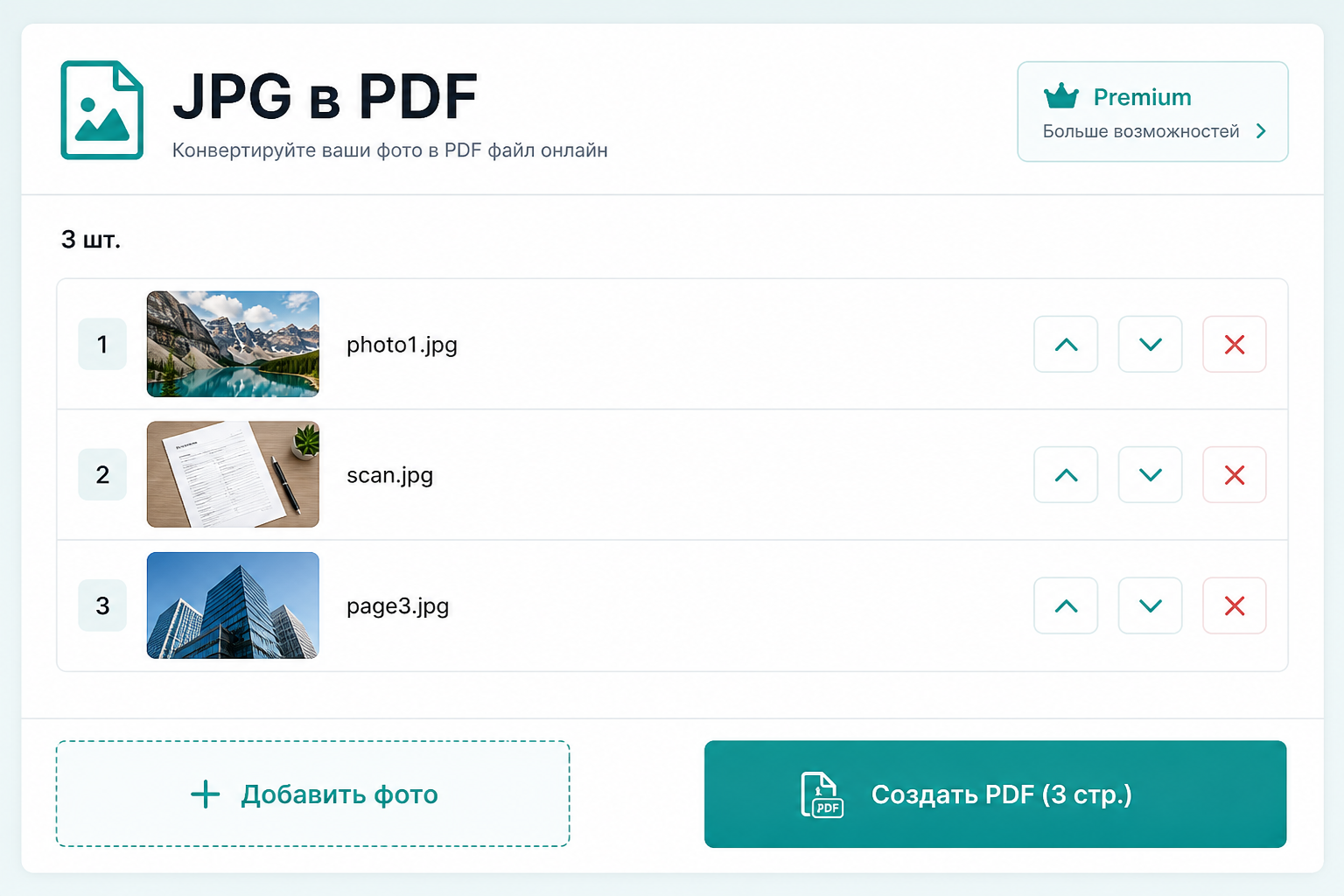
Наш онлайн-инструмент поддерживает загрузку нескольких JPG. Перед созданием PDF вы можете упорядочить страницы кнопками «выше» и «ниже»; система подгонит их под единый формат листа (A4 по умолчанию). Объединение двух и более фото в один PDF — функция Premium (одно фото — бесплатно).
Способ 3: Встроенные средства Windows (Microsoft Print to PDF)
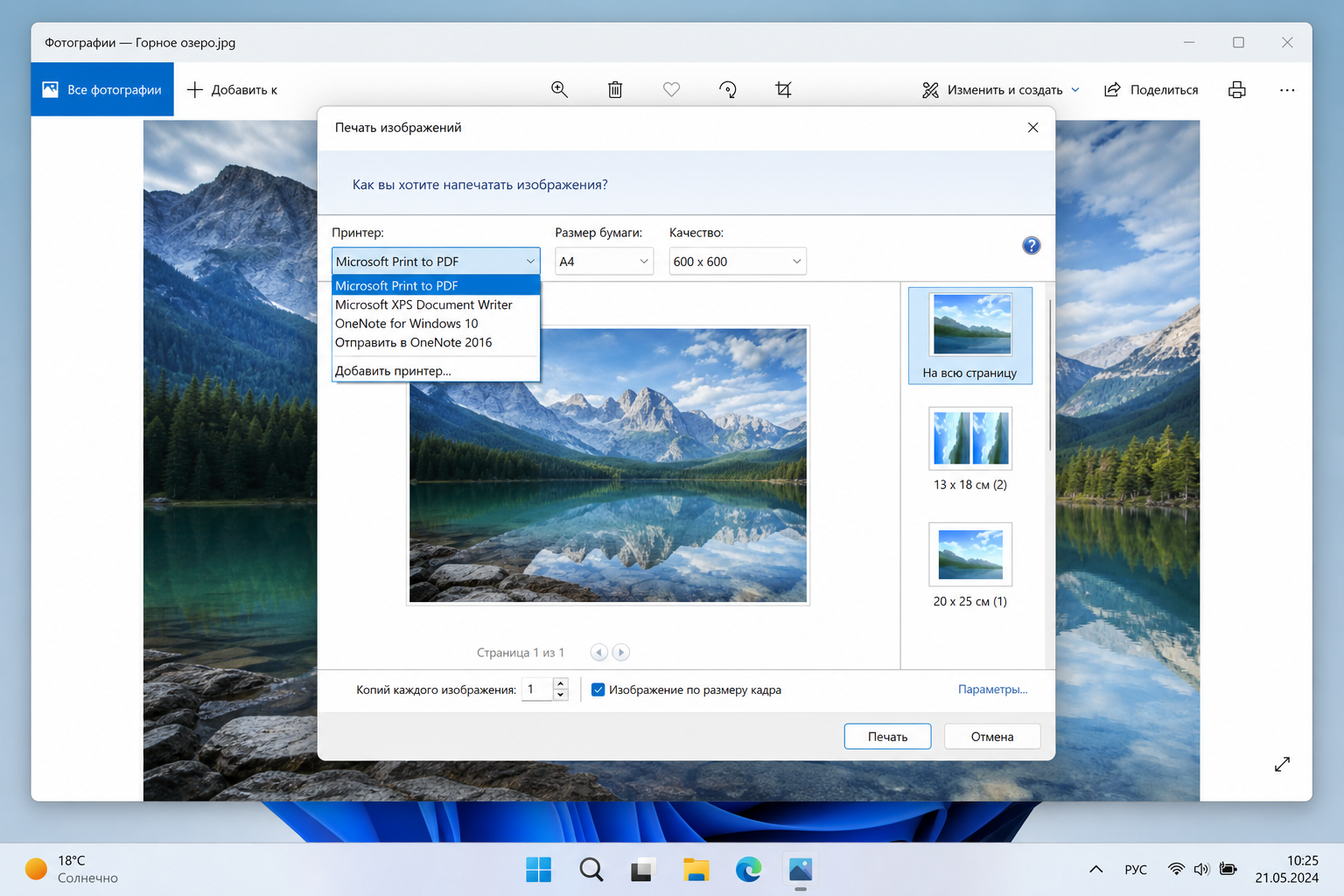
В Windows 10 и Windows 11 есть виртуальный PDF-принтер, который не требует подключения к интернету.
Инструкция для Windows
- Откройте нужное изображение стандартной программой «Фотографии» или «Просмотр фотографий Windows».
- Нажмите
Ctrl + Pили выберите значок «Печать». - В списке принтеров выберите Microsoft Print to PDF.
- Настройте размер бумаги (обычно A4) и поля. Снимите галочку «Изображение по размеру кадра», если фото обрезается.
- Нажмите «Печать». Система предложит выбрать папку и имя для сохранения нового PDF-файла.
Недостаток метода: стандартными средствами Windows сложно объединить несколько разных картинок в один PDF-файл за один раз.
Способ 4: Конвертация на macOS (программа «Просмотр»)
Пользователи Apple имеют мощный встроенный инструмент, который отлично справляется с задачей, включая объединение файлов.
Инструкция для Mac
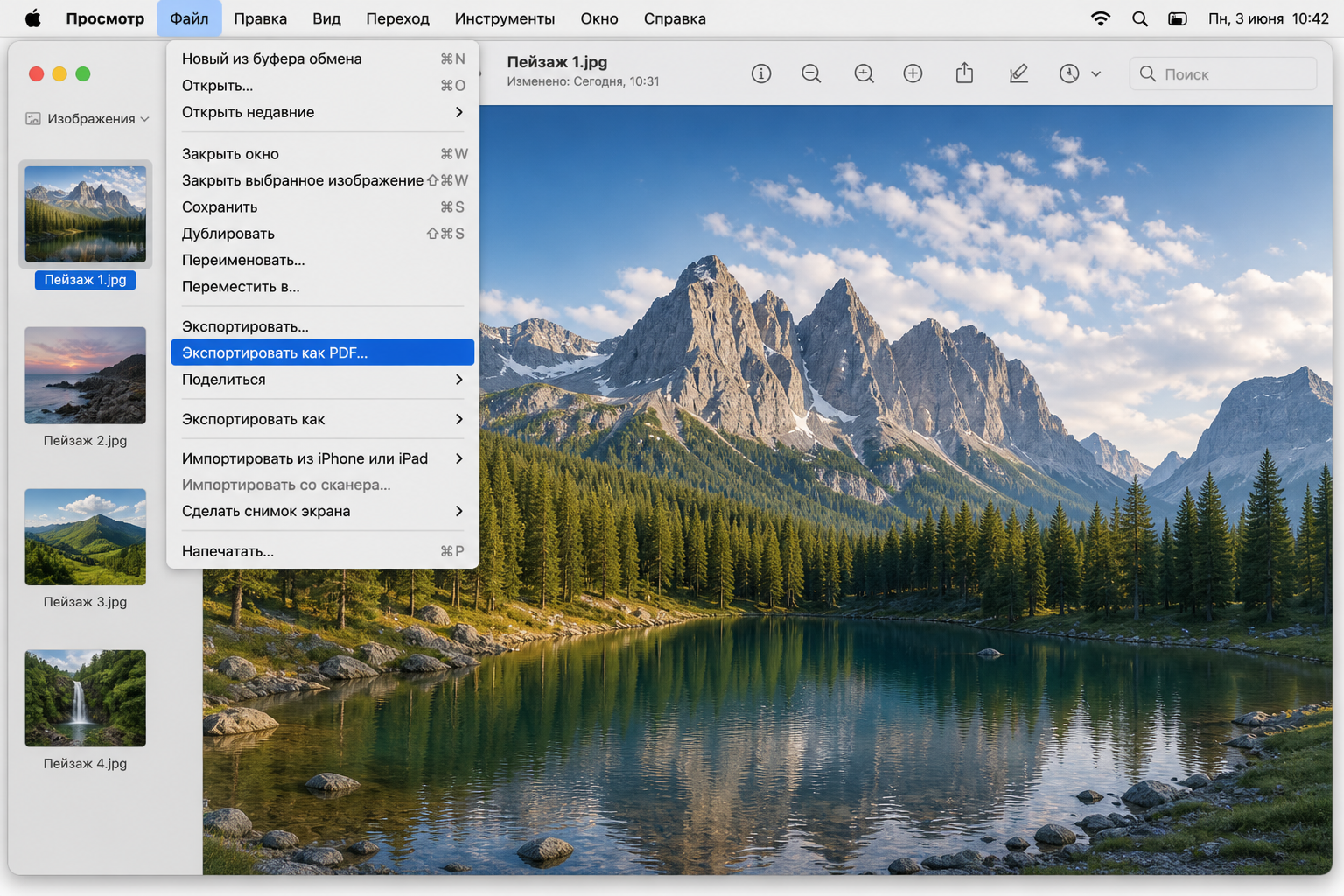
- Выделите нужные фотографии в Finder и откройте их двойным щелчком (они откроются в программе «Просмотр» / Preview).
- В боковой панели (если она скрыта, нажмите
⌘ + Option + 2) вы можете перетаскивать миниатюры, меняя порядок страниц. - Перейдите в меню Файл → Экспортировать как PDF (или «Печать» → нижнее меню «PDF» → «Сохранить как PDF»).
- Укажите имя файла и место сохранения.
Способ 5: Конвертация на смартфоне (iPhone и Android)
Мобильные устройства чаще всего используются для фотографирования документов. Вот как превратить эти снимки в PDF без установки сомнительных приложений, забитых рекламой.
Для iPhone (iOS)
- Откройте приложение «Фото» и выберите нужный снимок.
- Нажмите кнопку «Поделиться» (квадрат со стрелкой вверх).
- Пролистайте вниз и выберите «Сохранить в Файлы». Выберите папку на iPhone или iCloud.
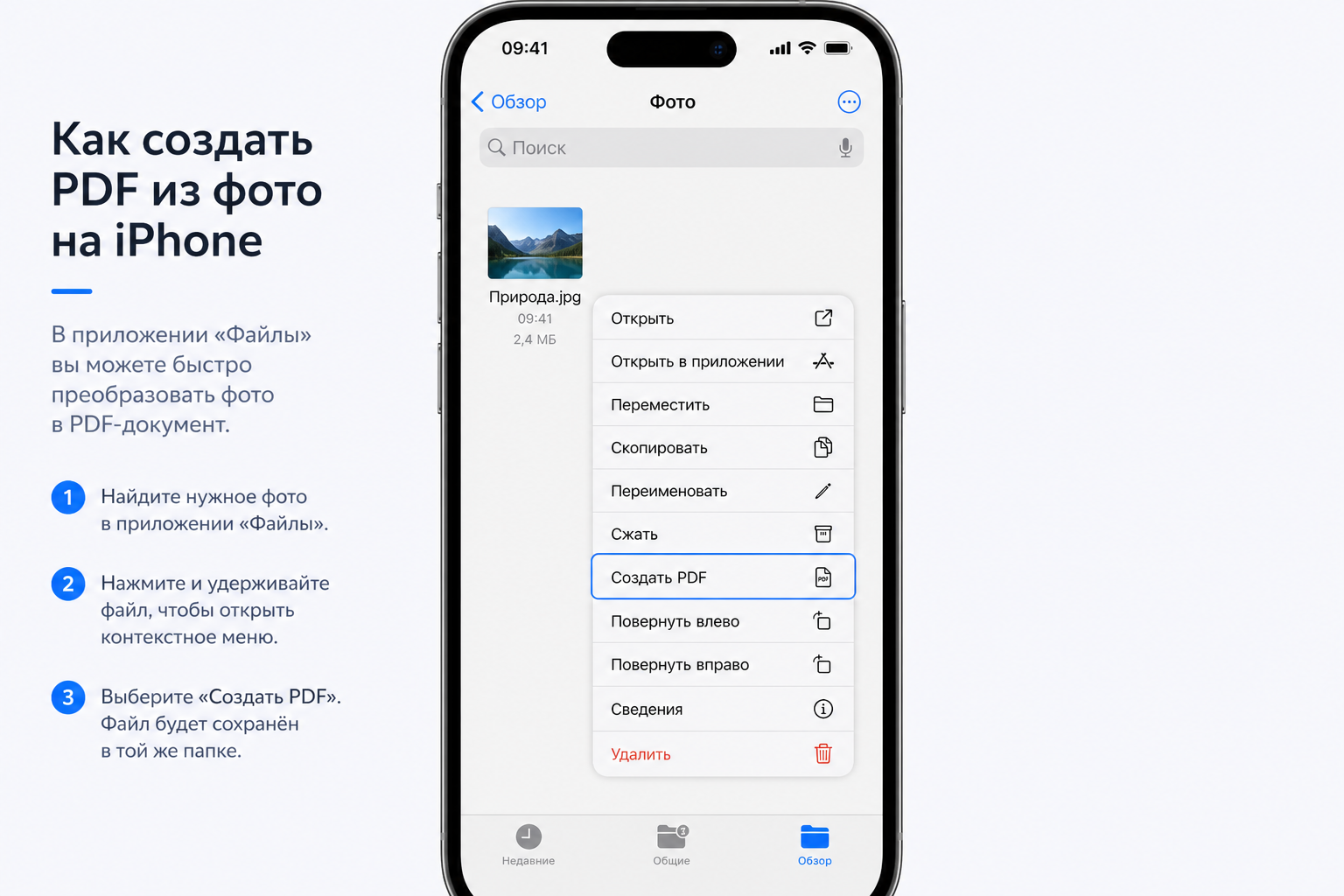
- Откройте приложение «Файлы», найдите сохранённое изображение, зажмите на нём палец.
- В контекстном меню выберите «Создать PDF». Готово!
Для Android
- Откройте фото в стандартной Галерее или в приложении Google Фото.
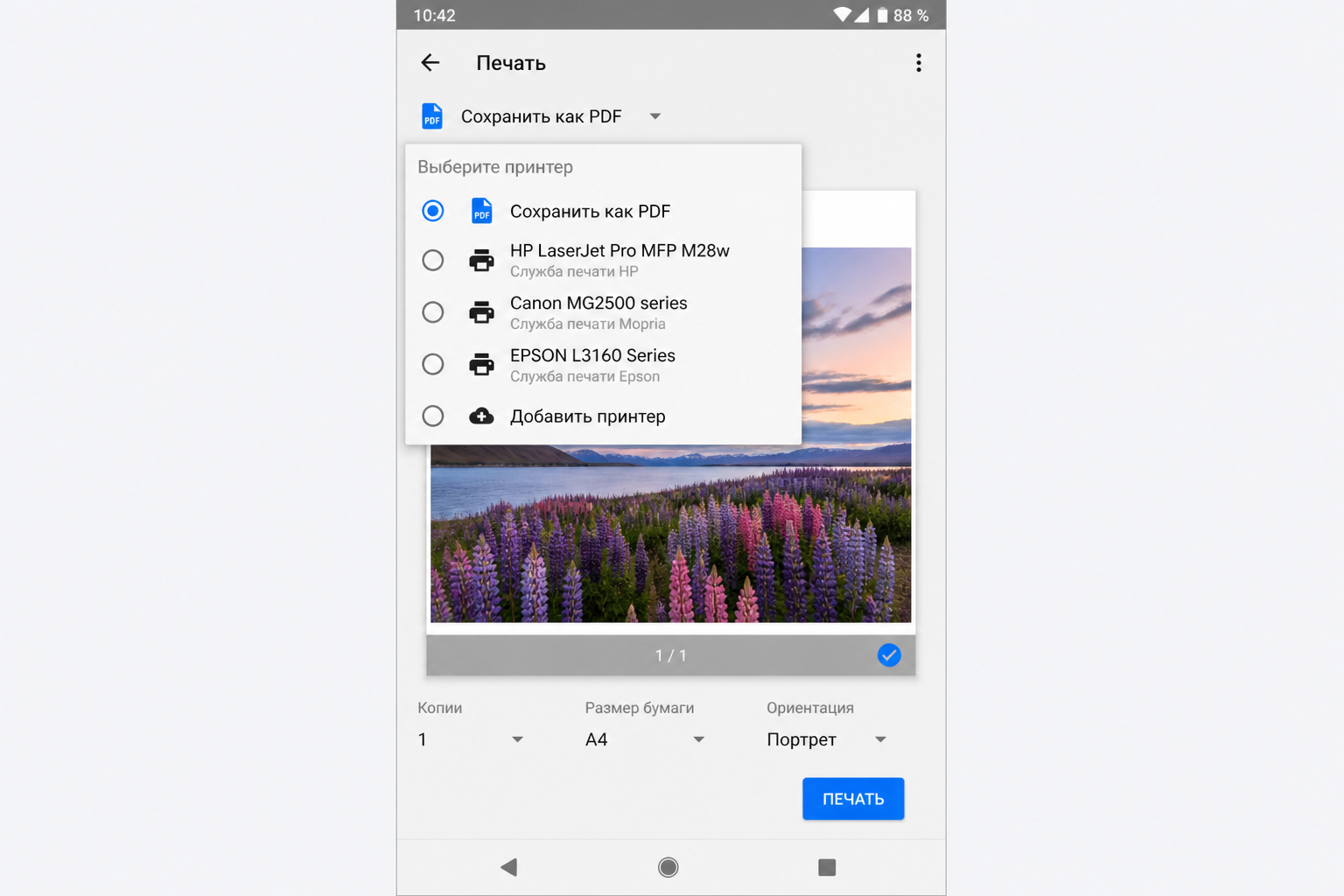
- Нажмите на три точки (меню) и выберите «Печать» (или «Поделиться» → «Печать»).
- В выборе принтера укажите «Сохранить как PDF».
- Нажмите значок сохранения и выберите папку на устройстве.
Важные нюансы при конвертации изображений в PDF
1. Качество и размер файла
Формат PDF может как сжимать, так и сохранять исходное качество изображений. Если файл получается слишком большим для отправки по почте или загрузки на портал, рекомендуется предварительно немного уменьшить разрешение картинки на главной странице конвертера.
2. Поддержка форматов (JPG, PNG, HEIC, WebP)
Страница JPG → PDF принимает файлы JPG и JPEG. Формат HEIC с iPhone Windows часто не открывает без кодеков — используйте наш конвертер HEIC в JPG, затем соберите PDF. Если у вас файл в формате WebP, сначала конвертируйте его в JPG (подробнее — в гайде WebP → JPG), а затем создавайте PDF.
3. Безопасность персональных данных
При работе со сканами паспортов, водительских прав или финансовых документов критически важно, куда попадает файл. Облачные сервисы временно хранят ваши данные на своих серверах. На https://imgconvart.ru вся конвертация выполняется в браузере на вашем устройстве — файл не отправляется на сервер. Подробнее — в политике обработки персональных данных.
Часто задаваемые вопросы (FAQ)
Можно ли конвертировать фото в PDF бесплатно и без регистрации?
Да, базовая конвертация на нашем сайте полностью бесплатна, не требует создания аккаунта, ввода номера телефона или установки программного обеспечения.
Ухудшается ли качество картинки при переводе в PDF?
При использовании нашего инструмента качество сохраняется максимально близким к оригиналу. PDF формируется из исходного JPG без лишней перекодировки.
Как сделать PDF из фото для Госуслуг или маркетплейсов?
Госуслуги и маркетплейсы (Wildberries, Ozon) принимают PDF. Загрузите JPG в конвертер, убедитесь, что текст читается, и скачайте файл — он подойдёт для государственных и торговых платформ.
Безопасно ли загружать личные документы в онлайн-конвертеры?
Обычные онлайн-конвертеры могут сохранять файлы на своих серверах. Наш сервис работает иначе: обработка происходит локально в вашем браузере. Файлы не передаются по сети и не сохраняются на наших серверах.
Заключение
Выбор способа зависит от ваших текущих задач. Для разовой быстрой конвертации с гарантией приватности лучше всего подходит онлайн-конвертер фото в PDF. Для работы без интернета подойдут встроенные средства Windows или macOS. А для мобильных пользователей оптимальны штатные функции iOS и Android.